Logo video2dn
  • Сохранить видео с ютуба
  • Категории
    • Музыка
    • Кино и Анимация
    • Автомобили
    • Животные
    • Спорт
    • Путешествия
    • Игры
    • Люди и Блоги
    • Юмор
    • Развлечения
    • Новости и Политика
    • Howto и Стиль
    • Diy своими руками
    • Образование
    • Наука и Технологии
    • Некоммерческие Организации
  • О сайте

Скачать или смотреть Как сделать так, чтобы Discord показывал, во что вы играете

  • Champ Picks
  • 2025-10-04
  • 103
Как сделать так, чтобы Discord показывал, во что вы играете
how to make discord show what you are playinghow to display game on discord statusdiscord activity status not showing gameenable discord game activity displayset up discord game status for friendshow to add games to discord statusdiscord not detecting game playingmake discord show current gamefriends see what im playing discordhow to share discord gaming status
  • ok logo

Скачать Как сделать так, чтобы Discord показывал, во что вы играете бесплатно в качестве 4к (2к / 1080p)

У нас вы можете скачать бесплатно Как сделать так, чтобы Discord показывал, во что вы играете или посмотреть видео с ютуба в максимальном доступном качестве.

Для скачивания выберите вариант из формы ниже:

  • Информация по загрузке:

Cкачать музыку Как сделать так, чтобы Discord показывал, во что вы играете бесплатно в формате MP3:

Если иконки загрузки не отобразились, ПОЖАЛУЙСТА, НАЖМИТЕ ЗДЕСЬ или обновите страницу
Если у вас возникли трудности с загрузкой, пожалуйста, свяжитесь с нами по контактам, указанным в нижней части страницы.
Спасибо за использование сервиса video2dn.com

Описание к видео Как сделать так, чтобы Discord показывал, во что вы играете

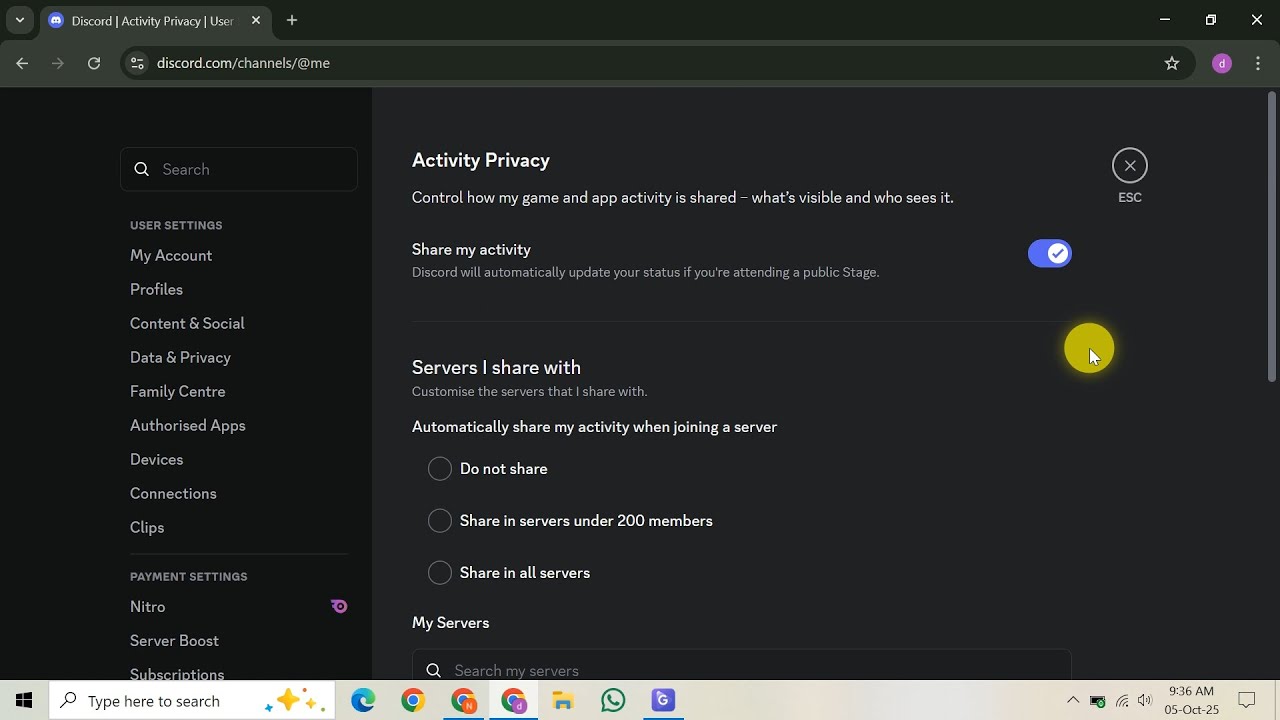
Как настроить Discord так, чтобы в Discord отображалась информация о том, во что вы играете
Ищете, как настроить Discord так, чтобы в вашем статусе всегда отображалась игра, в которую вы сейчас играете? В этом видео мы расскажем вам о простом пошаговом процессе, который позволит вашим друзьям легко видеть ваши игровые приключения и присоединяться к ним. Вы когда-нибудь задумывались, как настроить статус активности в Discord или почему ваша игра не отображается для ваших друзей? Мы рассмотрим всё: от включения важного переключателя «Поделиться статусом активности с другими» в настройках конфиденциальности активности до тонкой настройки видимости отдельных игр и добавления незаметных приложений. Это подробное руководство покажет вам, как открыть приложение Discord на компьютере, перейти непосредственно в настройки пользователя с помощью значка шестерёнки и найти важный раздел «Настройки активности». Вы узнаете, как управлять отображением игр в Discord, чтобы ваши друзья могли видеть, чем вы увлекаетесь, без необходимости вручную сообщать им об этом каждый раз, когда вы переключаетесь между играми. Мы также подробно рассмотрим раздел «Зарегистрированные игры», где вы можете легко включать и выключать отдельные игры из своего статуса одним щелчком мыши или даже вручную добавлять любые игры, которые Discord не обнаружил автоматически. Это даёт вам полный контроль над своим присутствием в сети. Независимо от того, хотите ли вы, чтобы Discord показывал текущую игру всем своим друзьям или только избранным на определённых серверах, это руководство поможет вам, предоставляя чёткие и практичные инструкции по простой настройке статуса игры в Discord. Узнайте, как решать распространённые проблемы, например, когда Discord не обнаруживает игру, и освойте искусство уверенного и лёгкого обмена игровым статусом. К концу этого видео вы успешно настроите Discord для наглядного отображения того, во что вы играете, что значительно улучшит ваш игровой опыт. Не позволяйте друзьям пропустить ваши эпические игровые сессии и не гадайте, чем вы занимаетесь!
#DiscordShowPlaying #DiscordActivityStatus #HowToDiscord #GamingStatus #DiscordTips

Комментарии

Информация по комментариям в разработке

Похожие видео

  • О нас
  • Контакты
  • Отказ от ответственности - Disclaimer
  • Условия использования сайта - TOS
  • Политика конфиденциальности

video2dn Copyright © 2023 - 2025

Контакты для правообладателей [email protected]