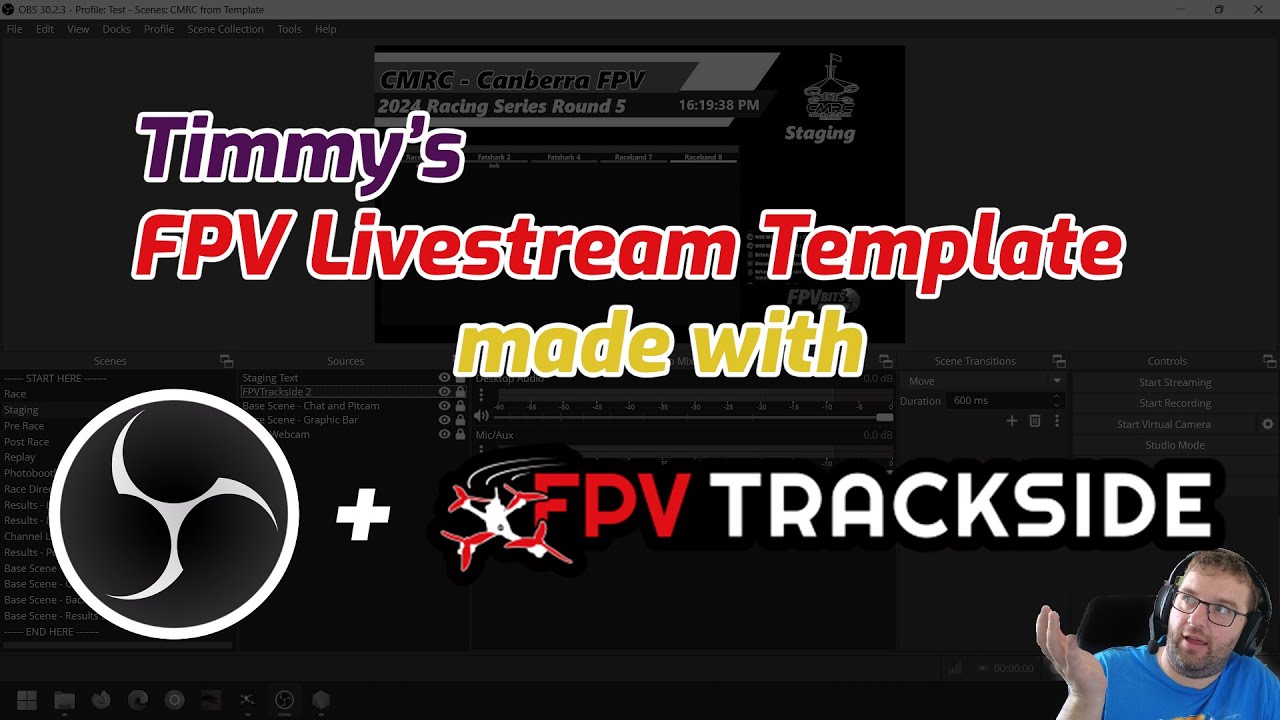
Я создал шаблон для FPV-гонок на дронах, который невероятно прост в использовании и не требует специального оборудования (вроде стримдека). Его уже используют несколько других клубов, поэтому я решил создать это короткое руководство, чтобы научить вас устанавливать его дома в рамках своего клуба/отделения. Следуйте видео или полной текстовой инструкции ниже, если вы лучше знакомы с используемыми приложениями.
Дайте мне знать в комментариях, использовали ли вы этот шаблон и хотели бы видеть больше подобного контента на канале в будущем.
00:00:00 — Введение
00:01:16 — Необходимые компоненты и файлы
00:02:00 — Импорт шаблона и скриптов
00:03:59 — Сцены и исходники
00:04:39 — Настройка исходников и внешнего вида
00:09:30 — Настройка OBS Websockets
00:12:04 — Протестируйте всё и поэкспериментируйте
00:15:20 — Итоги, что делать каждый день гонки
Необходимые компоненты:
Скачайте/установите OBS (не ниже 30-й версии)
Скачайте/установите FPV Trackside (обязательно последнюю версию)
Скачайте/установите плагин Move для OBS
Скачайте/установите плагин Advanced Masks для OBS
Скачайте случайный zip-архив, который я выложил, поверьте мне, бро: https://drive.google.com/file/d/1mpeE...
Генератор стингеров: https://www.lordtocs.net/stingers
Текстовая инструкция для тех, кто предпочитает читать
Этапы начальной настройки:
Создайте на диске C папку «Stream» (например, C:\Stream).
Распакуйте содержимое ZIP-архива в папку C:\Stream.
Извлеките файл OBSRemoteControl.xml из папки C:\Stream\Trackside Files\ и поместите его в папку %localappdata%\FPVTrackside\Data. Если вы уже используете профили, поместите его в подпапку, соответствующую имени вашего профиля. Файл по умолчанию будет называться «Profile1».
Возьмите файлы скриптов Python из папки «C:\Stream\OBS Scripts» и скопируйте их в каталог скриптов OBS: C:\Program Files\obs-studio\data\obs-plugins\frontend-tools\scripts.
Откройте OBS и перейдите в «Инструменты» - «Настройки сервера WebSocket».
Установите флажок, чтобы включить сервер WebSocket.
Введите пароль или нажмите кнопку «Сгенерировать» и скопируйте его в буфер обмена.
Откройте FPVTrackside и откройте настройки удалённого управления OBS.
Введите или вставьте новый пароль и нажмите «ОК». Убедитесь, что подключение установлено, найдя подключённый сеанс в настройках WebSocket в OBS или поменяв значок удалённого управления OBS в FPVTrackside с красного на белый.
В OBS выберите «Коллекция сцен» - «Импорт». Нажмите кнопку с тремя точками (...) под «Путь к коллекции» и нажмите «Импорт». Перейдите в папку C:\Stream\OBS Exports и выберите файл MMRC_OBS_Template.json.
Подключите веб-камеры к компьютеру.
Что нужно настроить и настроить для вашего клуба.
Источники, которые необходимо изменить, согласованы по цвету, что сводится к следующему:
Зелёные источники: обновлять/изменять для каждого события.
Синие источники: изменять один раз в соответствии с вашим клубом.
Красные источники: необязательно, измените при желании.
Выберите сцену под названием «Базовая сцена - Результаты Stinger». Замените Stinger видеофайлом для вашего клуба/отделения.
Выберите сцену под названием «Базовая сцена - Фоновая камера и шейдер». Измените свойства веб-камеры Track, указав устройство, соответствующее вашей камере. Шаблон основан на разрешении камеры 1920x1080. Если ваша камера поддерживает это разрешение, установите его. Если поддерживает только 720p, вам потребуется изменить размер камеры в окне предварительного просмотра, чтобы она соответствовала исходному пространству.
Выберите сцену под названием «Базовая сцена — Графическая панель». Здесь можно изменить несколько параметров:
Логотип: Измените на изображение логотипа вашего клуба/отделения.
Текст раунда мероприятия: Измените на название вашего мероприятия. Это белый текст на тёмно-сером фоне.
Текст названия клуба: Измените на название вашего клуба или отделения. Это чёрный текст на жёлтом фоне.
Базовый цвет: Это жёлтый цвет. Измените этот цвет на основной цвет логотипа вашего клуба/отделения.
Дополнительный цвет: измените его при необходимости, в противном случае оставьте тёмно-серым.
Чёрный/Белый/Серый цвет: измените его при необходимости, в противном случае оставьте белым.
Выберите сцену под названием: Базовая сцена - Чат и камера пит-стопа.
Измените источник чата YOUTUBE и обновите URL-адрес на тот, который используется для вашей трансляции.
Камера пит-стопа: измените свойства веб-камеры пит-стопа и укажите устройство, подходящее для вашей камеры. Шаблон основан на разрешении камеры 1920x1080. Если ваша камера поддерживает это разрешение, установите его. Если поддерживает только 720p, вам потребуется изменить размер камеры в окне предварительного просмотра, чтобы она соответствовала исходному полю.
Всё готово! Теперь проверьте. Щёлкните по экрану FPVTrackside с видимым OBS, чтобы убедиться в её корректной работе.

Информация по комментариям в разработке