Logo video2dn
  • Сохранить видео с ютуба
  • Категории
    • Музыка
    • Кино и Анимация
    • Автомобили
    • Животные
    • Спорт
    • Путешествия
    • Игры
    • Люди и Блоги
    • Юмор
    • Развлечения
    • Новости и Политика
    • Howto и Стиль
    • Diy своими руками
    • Образование
    • Наука и Технологии
    • Некоммерческие Организации
  • О сайте

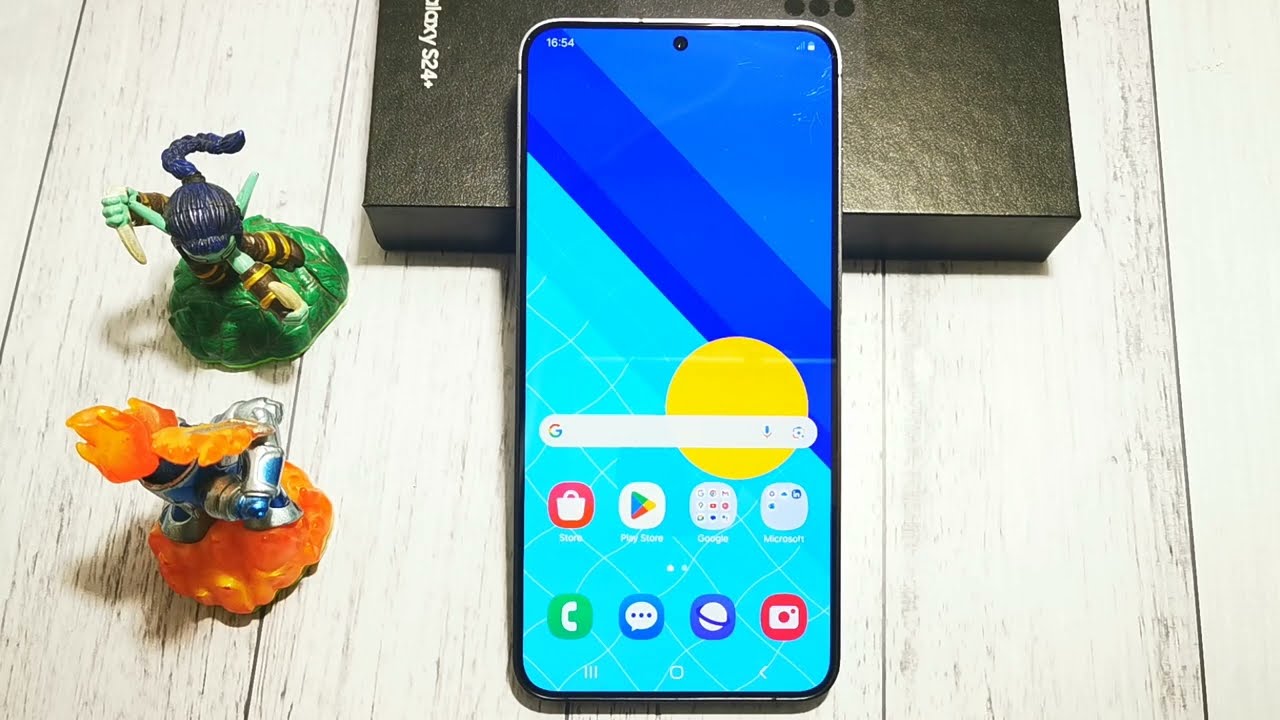
Скачать или смотреть 📸🆘 How to Attach Pictures to Emergency SOS Messages on Samsung Galaxy S24+ 📸🆘

  • GSM DIY
  • 2025-07-25
  • 18
📸🆘 How to Attach Pictures to Emergency SOS Messages on Samsung Galaxy S24+ 📸🆘
attach photos emergency SOS SamsungGalaxy S24+ send images with SOSSamsung emergency camera alertenable SOS picture feature Galaxy S24emergency photo message Samsung S24+
  • ok logo

Скачать 📸🆘 How to Attach Pictures to Emergency SOS Messages on Samsung Galaxy S24+ 📸🆘 бесплатно в качестве 4к (2к / 1080p)

У нас вы можете скачать бесплатно 📸🆘 How to Attach Pictures to Emergency SOS Messages on Samsung Galaxy S24+ 📸🆘 или посмотреть видео с ютуба в максимальном доступном качестве.

Для скачивания выберите вариант из формы ниже:

  • Информация по загрузке:

Cкачать музыку 📸🆘 How to Attach Pictures to Emergency SOS Messages on Samsung Galaxy S24+ 📸🆘 бесплатно в формате MP3:

Если иконки загрузки не отобразились, ПОЖАЛУЙСТА, НАЖМИТЕ ЗДЕСЬ или обновите страницу
Если у вас возникли трудности с загрузкой, пожалуйста, свяжитесь с нами по контактам, указанным в нижней части страницы.
Спасибо за использование сервиса video2dn.com

Описание к видео 📸🆘 How to Attach Pictures to Emergency SOS Messages on Samsung Galaxy S24+ 📸🆘

When Emergency SOS is triggered on your Samsung Galaxy S24+, you can automatically send pictures from your front and rear cameras to your emergency contacts. Here’s how to enable this powerful safety feature.

Steps to Attach Pictures to Emergency SOS Messages:

Step 1 – Open Settings:

Launch the Settings app on your Galaxy S24+.

Step 2 – Go to Safety and Emergency:

Scroll and tap on Safety and emergency.

Step 3 – Tap Emergency SOS:

Select Emergency SOS from the list.

Step 4 – Enable Picture Attachment:

Turn on Send SOS messages if it’s not already enabled.

Then, toggle on Attach pictures.

What Happens Next:

When you trigger Emergency SOS, your phone will automatically take photos using both front and rear cameras.

These images will be sent with the SOS message to your emergency contacts.

Important Notes:

Your device needs camera access enabled for this to work.

Internet or mobile data must be active to send the pictures.

Pictures are taken silently and instantly upon activation.

Now your Samsung Galaxy S24+ will send visual context to your emergency contacts during an SOS event.

Комментарии

Информация по комментариям в разработке

Похожие видео

  • О нас
  • Контакты
  • Отказ от ответственности - Disclaimer
  • Условия использования сайта - TOS
  • Политика конфиденциальности

video2dn Copyright © 2023 - 2025

Контакты для правообладателей [email protected]