Logo video2dn
  • Сохранить видео с ютуба
  • Категории
    • Музыка
    • Кино и Анимация
    • Автомобили
    • Животные
    • Спорт
    • Путешествия
    • Игры
    • Люди и Блоги
    • Юмор
    • Развлечения
    • Новости и Политика
    • Howto и Стиль
    • Diy своими руками
    • Образование
    • Наука и Технологии
    • Некоммерческие Организации
  • О сайте

Скачать или смотреть Изменение цвета ячейки в зависимости от месяца, указанного в ячейке — советы и подсказки по Excel...

  • Jasmine Jones
  • 2026-01-08
  • 2147
Изменение цвета ячейки в зависимости от месяца, указанного в ячейке — советы и подсказки по Excel...
shortexcel shortshortsExcel tips and tricksMicrosoft Excel tutorialsMicrosoft ExcelExcel 2016Excel 2013Excel 2019Microsoft 365Excel 365excel tipsexcel short tipshow toExceltips and tricksexcel formula to change cell color based on expiry datechange cell color based on date google sheetsconditional formatting based on date in another cellhow to change cell color in excel based on text inputexcel change cell color based on current date
  • ok logo

Скачать Изменение цвета ячейки в зависимости от месяца, указанного в ячейке — советы и подсказки по Excel... бесплатно в качестве 4к (2к / 1080p)

У нас вы можете скачать бесплатно Изменение цвета ячейки в зависимости от месяца, указанного в ячейке — советы и подсказки по Excel... или посмотреть видео с ютуба в максимальном доступном качестве.

Для скачивания выберите вариант из формы ниже:

  • Информация по загрузке:

Cкачать музыку Изменение цвета ячейки в зависимости от месяца, указанного в ячейке — советы и подсказки по Excel... бесплатно в формате MP3:

Если иконки загрузки не отобразились, ПОЖАЛУЙСТА, НАЖМИТЕ ЗДЕСЬ или обновите страницу
Если у вас возникли трудности с загрузкой, пожалуйста, свяжитесь с нами по контактам, указанным в нижней части страницы.
Спасибо за использование сервиса video2dn.com

Описание к видео Изменение цвета ячейки в зависимости от месяца, указанного в ячейке — советы и подсказки по Excel...

В Excel есть функция «Условное форматирование», которая позволяет изменять цвет ячейки или диапазона ячеек в зависимости от значений или формул внутри ячеек. Вот как можно изменить цвет ячейки в зависимости от месяца, указанного в дате:

1) Выберите ячейки, к которым вы хотите применить форматирование.

2) Перейдите на вкладку «Главная», в разделе «Стили» щелкните раскрывающийся список «Условное форматирование» и выберите «Создать правило».

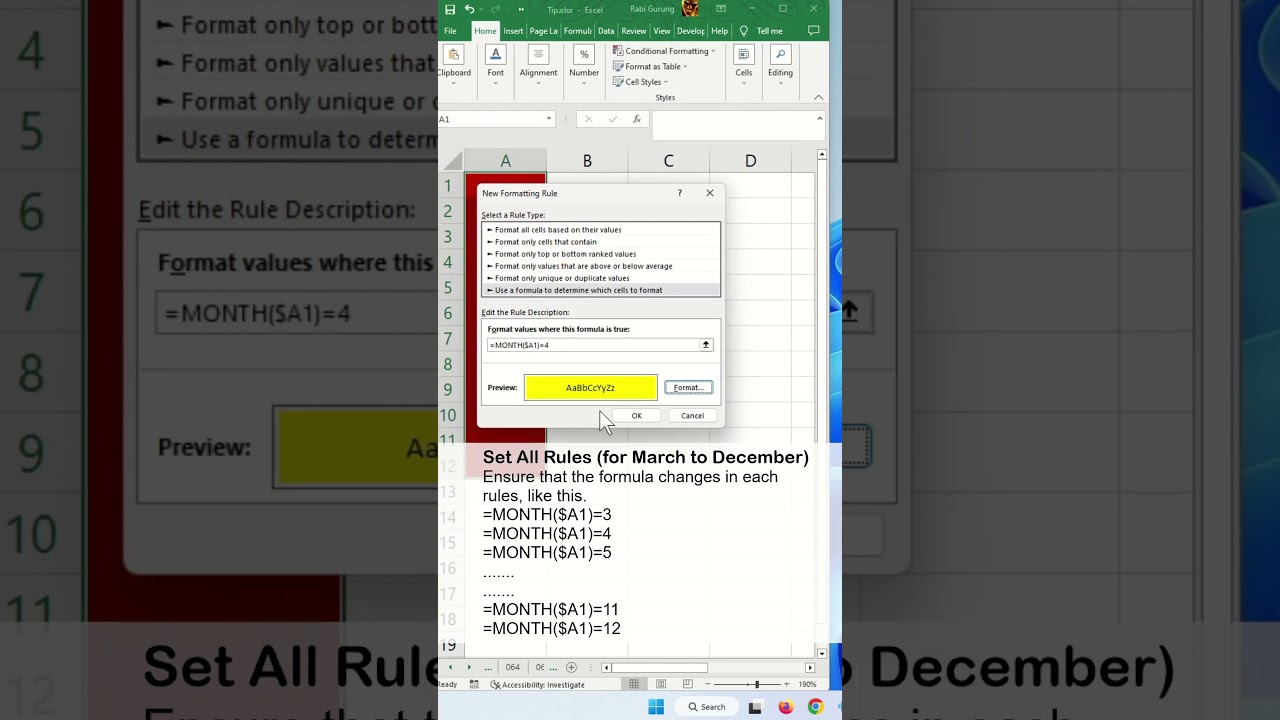
3) В диалоговом окне «Создать правило форматирования» выберите «Использовать формулу для определения форматируемых ячеек».

4) Введите следующую формулу в поле «Форматировать значения, где эта формула истинна»: =MONTH($A1) = [Номер месяца]
5) Замените «A1» ссылкой на ячейку, содержащую дату, которую вы хотите отформатировать, и замените [Номер месяца] номером месяца, который вы хотите отформатировать. Например, чтобы отформатировать ячейки, содержащие даты в январе, формула будет выглядеть так: =MONTH($A1) = 1.
6) Нажмите кнопку «Формат», чтобы выбрать желаемый цвет ячейки, а затем нажмите «ОК».

7) Повторите шаги 4-6 для каждого дополнительного месяца, который вы хотите отформатировать.

8) Нажмите «ОК», чтобы применить правило условного форматирования.

Теперь ячейки с датами указанного месяца будут автоматически менять цвет в соответствии с только что созданным правилом условного форматирования.

В итоге, выполните следующие шаги для января:

1) Выберите ячейки.

2) Главная -- Стиль -- Условное форматирование
3) Создать правило
4) "Форматировать значения, где эта формула верна"
5) =MONTH($A1)=1
6) Формат
7) Выберите цвет
8) ОК
9) ОК

И выполните следующие шаги для февраля:

1) Выберите ячейки.

2) Главная -- Стиль -- Условное форматирование
3) Управление правилами
4) Создать правило
5) "Форматировать значения, где эта формула верна"
6) =MONTH($A1)=2
7) Формат
8) Выбрать цвет
9) ОК
10) ОК

И повторите описанный выше шаг для марта-декабря. Но убедитесь, что формула изменяется, как показано ниже, для каждого месяца следующим образом:

=MONTH($A1)=3
=MONTH($A1)=4
=MONTH($A1)=5
=MONTH($A1)=6
=MONTH($A1)=7
=MONTH($A1)=8
=MONTH($A1)=9
=MONTH($A1)=10
=MONTH($A1)=11
=MONTH($A1)=12

Ознакомьтесь с моим полным набором советов и приемов по Microsoft Excel.

https://www.youtube.com/@jjnet247/shorts
  / exceltips247  
  / exceltips247  
https://www.dailymotion.com/ExcelTips247
  / excel-tips-and-tricks  
https://x.com/ExcelTips247/media
  / excel247  
  / reels  

#excel #tips #shorts #fyp

Комментарии

Информация по комментариям в разработке

Похожие видео

  • О нас
  • Контакты
  • Отказ от ответственности - Disclaimer
  • Условия использования сайта - TOS
  • Политика конфиденциальности

video2dn Copyright © 2023 - 2025

Контакты для правообладателей [email protected]